De manière générale si l'agent intelligent ou les messages favoris semblent ne pas fonctionner, voici les étapes à suivre pour résoudre le problème rapidement.
De manière générale si l'agent intelligent ou les messages favoris semblent ne pas fonctionner, voici les étapes à suivre pour résoudre le problème rapidement.
Nous vous recommandons fortement d'utiliser le navigateur Brave pour une expérience optimale avec Bleam. Brave est un navigateur utilisant la même base que Chrome mais avec un bloqueur de publicités intégré et bien plus compatible pour Bleam. Il est totalement gratuit et améliore considérablement la stabilité des automatisations.
Télécharger Brave
Si vous n'utilisez pas encore Brave, téléchargez-le gratuitement et installez l'extension Bleam dessus. Vous constaterez une nette amélioration des performances.
Télécharger Brave BrowserVinted peut parfois mettre en place un captcha sur votre session de manière aléatoire, même si c'est assez peu fréquent. Il est important de vérifier si c'est le cas et de le résoudre immédiatement.
Déblocage rapide : deux méthodes
Si vous êtes bloqué par un captcha, voici comment débloquer Bleam rapidement :
Envoyez un message sur n'importe laquelle des discussions dans votre messagerie Vinted. Vinted peut vous demander de résoudre un captcha pour prouver que vous êtes humain.
Ouvrir ma messagerie VintedVinted peut présenter un puzzle à résoudre ou un simple bouton "Je suis humain" à cliquer. Dans les deux cas, complétez la vérification.
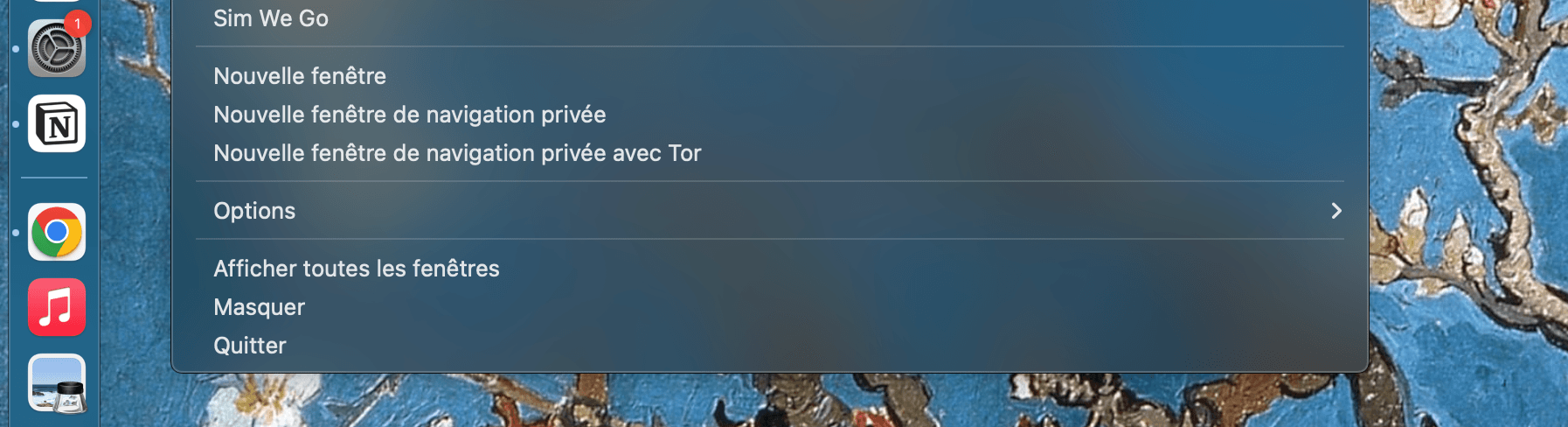
Si le problème persiste, il faut forcer la fermeture complète du navigateur et le relancer. Attention : il ne suffit pas de fermer simplement les onglets, il faut quitter totalement l'application.
Comment forcer à quitter ?
Suivez les instructions selon votre système d'exploitation, puis relancez votre navigateur.
Mac
Sur Mac : Clic droit sur l'icône du navigateur dans le dock > Forcer à quitter
Windows
Sur Windows : Clic droit sur l'icône du navigateur dans la barre des tâches > Fermer la fenêtre
Il est crucial d'avoir la version la plus récente de l'extension Bleam pour bénéficier de toutes les corrections de bugs et améliorations.
Comment vérifier la version ?
Allez sur brave://extensions (pour Brave) ou chrome://extensions (pour Chrome). Trouvez l'extension Bleam et cliquez sur 'Détails'. Vérifiez que vous avez bien la dernière version. Si ce n'est pas le cas, vous pouvez supprimer et réinstaller l'extension.
1. Cliquez sur le bouton pour copier l'URL :
2. Collez l'URL dans la barre d'adresse de votre navigateur et appuyez sur Entrée
💡 La barre d'adresse est située tout en haut de votre navigateur, là où vous tapez normalement les adresses des sites web.
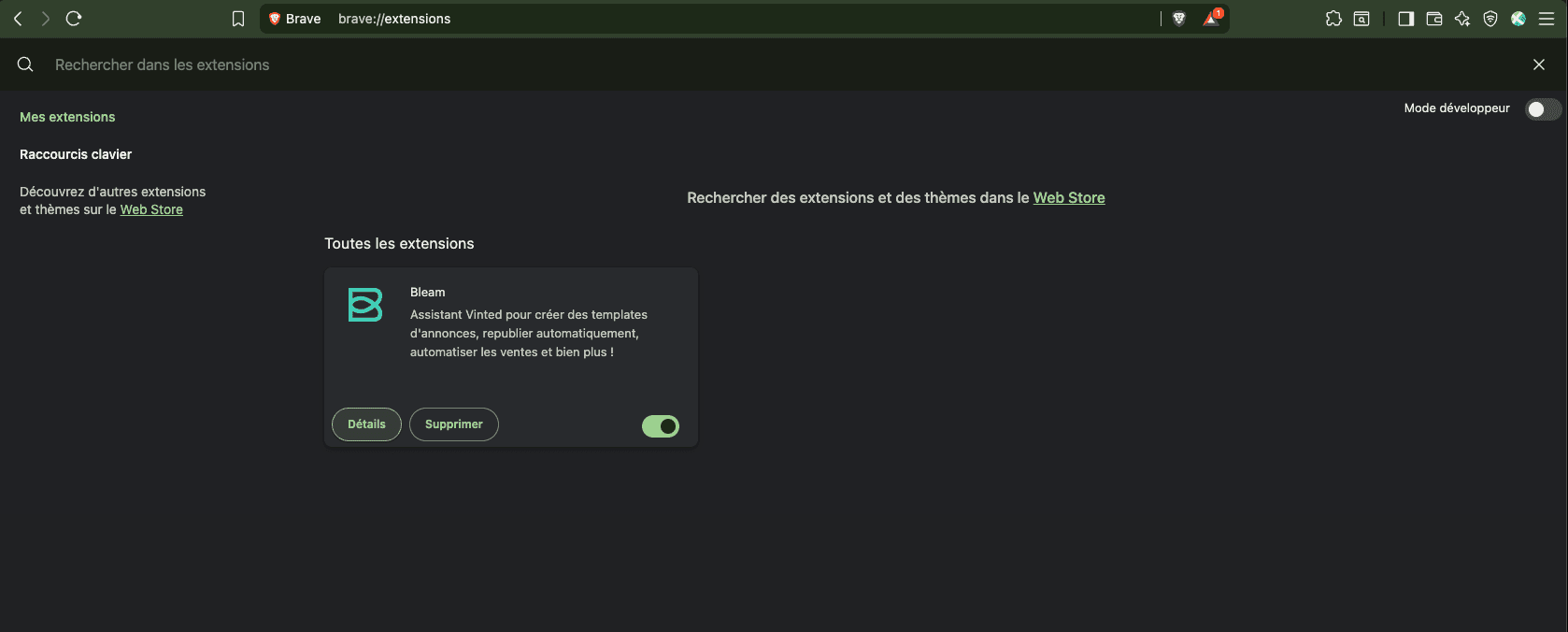
Cliquez sur "Détails" pour vérifier la version
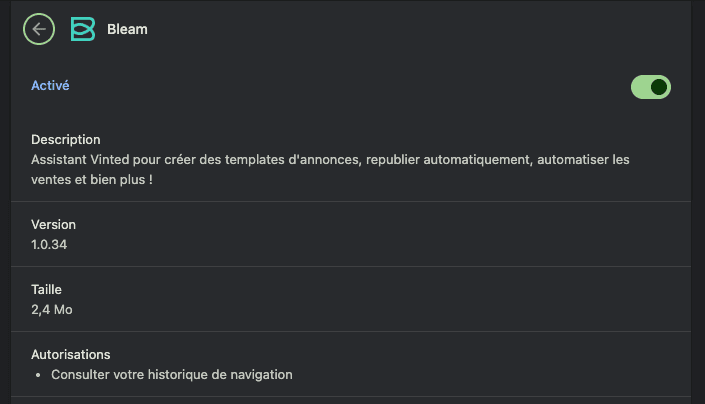
Consultez le changelog pour voir la dernière version disponible
Voir le changelogSi le problème persiste après les étapes précédentes, une réinstallation propre de l'extension peut résoudre la situation. Cette manipulation est simple et ne supprime pas votre compte Bleam ni vos configurations.
Comment désinstaller et réinstaller Bleam ?
Suivez ces étapes pour effectuer une réinstallation propre de l'extension :
La réinstallation vous garantit d'avoir la toute dernière version de Bleam avec tous les correctifs récents.
Si aucune de ces étapes ne résout votre problème, contactez-nous directement pour un support personnalisé.
Si aucune de ces étapes ne résout votre problème, contactez-nous directement pour un support personnalisé.
Gardez un onglet dédié
Utilisez toujours un onglet spécifique pour les automatisations sans y naviguer manuellement.
Ne changez pas de compte fréquemment
Évitez de vous déconnecter et reconnecter constamment, cela peut déclencher des captchas.
Vérifiez votre connexion
Une connexion internet instable peut interrompre les automatisations.
La plupart des problèmes avec les automatisations Bleam se résolvent en suivant ces étapes simples : utiliser Brave, vérifier les captchas, redémarrer complètement le navigateur, s'assurer d'avoir la dernière version et si nécessaire réinstaller l'extension. Si le problème persiste, le support est là pour vous aider rapidement.
Notre communauté Discord et notre support WhatsApp sont là pour vous aider à résoudre tous vos problèmes avec Bleam.
 Bleam
Bleam