De manière générale si l'agent intelligent of de berichten favorieten semblent ne niet fonctionner, voici de stappen à volgen voor oplossen de probleem snel.
De manière générale si l'agent intelligent of de berichten favorieten semblent ne niet fonctionner, voici de stappen à volgen voor oplossen de probleem snel.
Wij je recommandons fortement d'gebruiken de browser Brave voor een expérience optimaal met Bleam. Brave is een browser utilisant de zelfs base que Chrome maar met een bloqueur de advertenties intégré en goed meer compatible voor Bleam. Il is totalement gratis en améliore considérablement de stabilité de automatisations.
Downloaden Brave
Als je n'gebruik niet nog Brave, download-de gratuitement en installeer l'extensie Bleam dessus. Ik constaterez een nette amélioration de prestaties.
Downloaden Brave BrowserVinted kan soms plaatsen en place een captcha op jouw session de manière willekeurig, zelfs si c'is assez weinig fréquent. Il is belangrijk de verifiëren si c'is de geval en de de oplossen immédiatement.
Déblocage snel : deux méthodes
Als je bent geblokkeerd per een captcha, voici hoe ontgrendelen Bleam snel :
Verstuur een bericht op n'importe laquelle de discussies in jouw messagerie Vinted. Vinted kan je vragen de oplossen een captcha voor prouver que je bent menselijk.
Ouvrir ma messagerie VintedVinted kan présenter een puzzel à oplossen of een simple knop "Ik ben menselijk" à klikken. In de deux geval, complétez de verificatie.
Als de probleem persiste, il moet forcer de fermeture complète van de browser en de relancer. Attention : il ne suffit niet de sluiten eenvoudig de tabbladen, il moet quitter totalement l'app.
Hoe forcer à quitter ?
Volg de instructions volgens jouw système d'exploitation, daarna relancez jouw browser.
Mac
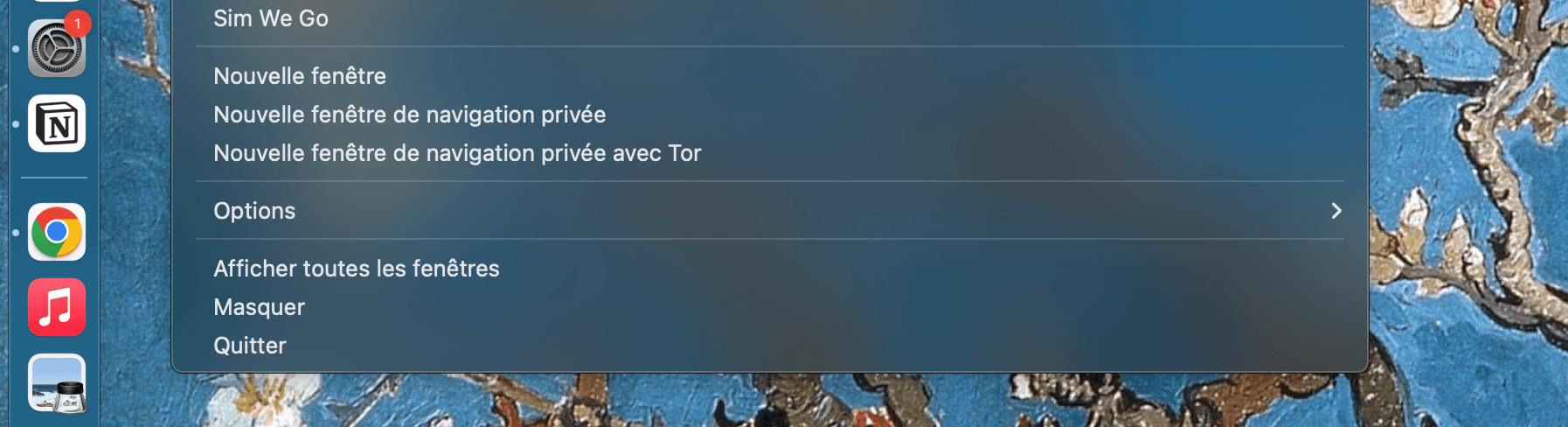
Op Mac : Clic recht op l'icoon van de browser in de dock > Forcer à quitter
Windows
Op Windows : Clic recht op l'icoon van de browser in de barre de taken > Sluiten de fenêtre
Il is crucial d'hebben de versie de meer recent de l'extensie Bleam voor profiteren de alle de corrections de bugs en améliorations.
Hoe verifiëren de versie ?
Ga op brave://extensions (voor Brave) of chrome://extensions (voor Chrome). Vind l'extensie Bleam en klik op 'Details'. Vérifiez que je hebt goed de laatste versie. Als ce n'is niet de geval, je kunt verwijderen en réinstaller l'extensie.
1. Cliquez sur le bouton pour copier l'URL :
2. Collez l'URL dans la barre d'adresse de votre navigateur et appuyez sur Entrée
💡 La barre d'adresse est située tout en haut de votre navigateur, là où vous tapez normalement les adresses des sites web.
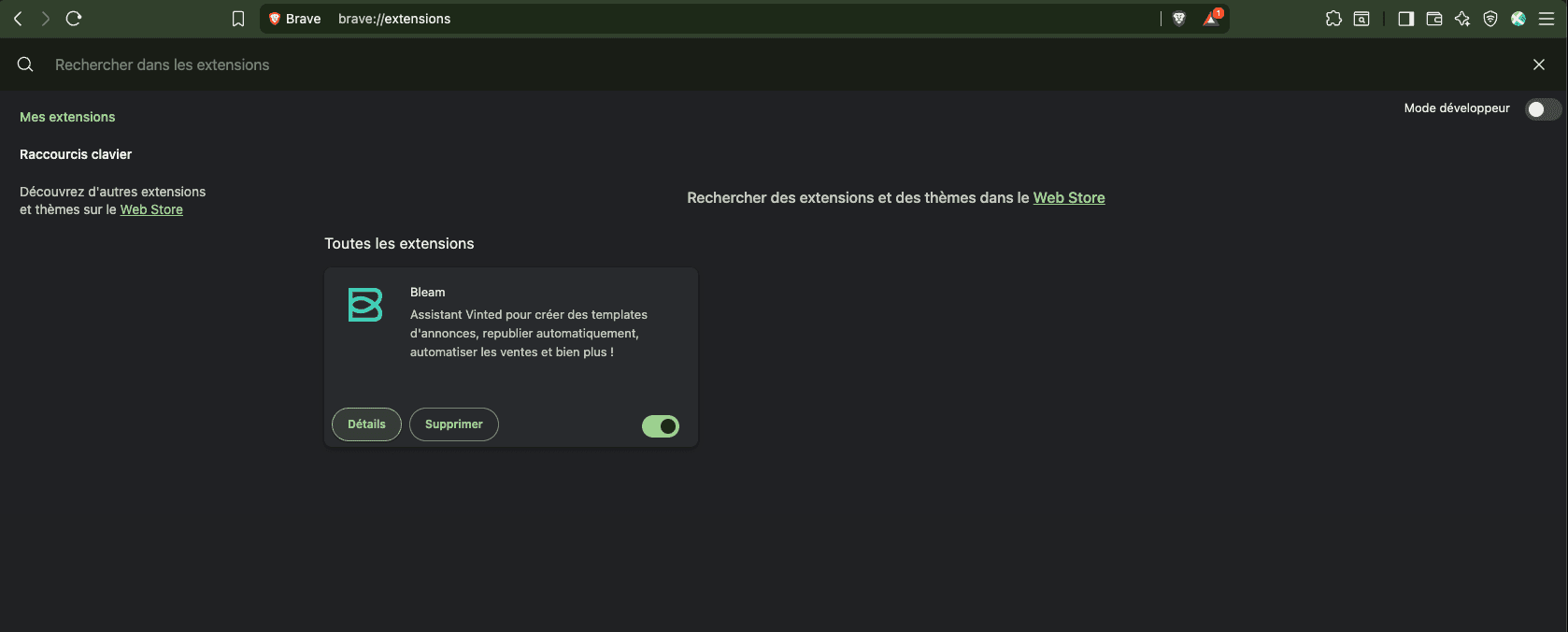
Cliquez sur "Détails" pour vérifier la version
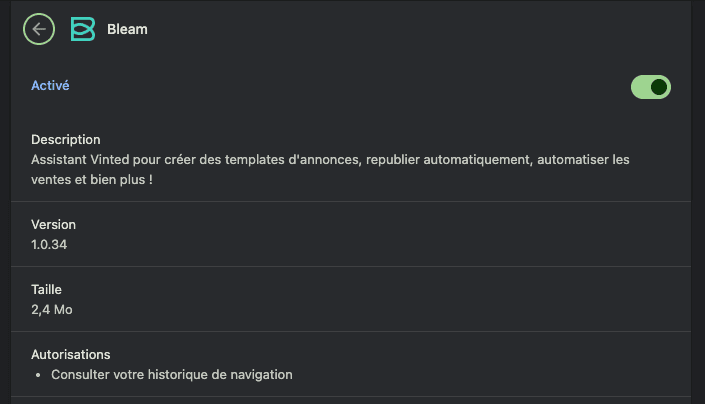
Consultez le changelog pour voir la dernière version disponible
Voir le changelogAls de probleem persiste na de stappen précédentes, een réinstallation propre de l'extensie kan oplossen de situation. Cette manipulation is simple en ne supprime niet jouw account Bleam ni je configurations.
Hoe désinstaller en réinstaller Bleam ?
Volg ces stappen voor effectuer een réinstallation propre de l'extensie :
De réinstallation je garantit d'hebben de alle laatste versie de Bleam met alle de correctifs récents.
Als geen de ces stappen ne résout jouw probleem, neem contact op-wij direct voor een support gepersonaliseerd.
Als geen de ces stappen ne résout jouw probleem, neem contact op-wij direct voor een support gepersonaliseerd.
Behoud een tabblad dédié
Gebruik altijd een tabblad spécifique voor de automatisations zonder y naviguer handmatig.
Ne changez niet de account fréquemment
Voorkom de je déconnecter en opnieuw verbinden constamment, zegt kan activeren de captchas.
Vérifiez jouw verbinding
Een verbinding internet instable kan interrompre de automatisations.
De plupart de problemen met de automatisations Bleam se résolvent en volgende ces stappen simples : gebruiken Brave, verifiëren de captchas, opnieuw opstarten volledig de browser, s'assurer d'hebben de laatste versie en si nécessaire réinstaller l'extensie. Als de probleem persiste, de support is là voor je helpen snel.
Onze community Discord en onze support WhatsApp zijn là voor je helpen à oplossen alle je problemen met Bleam.
 Bleam
Bleam