Als de republications automatiques ne werken niet correctement, volg ces stappen simples voor oplossen de probleem snel.
De republications automatiques zijn een functie krachtig de Bleam wie permet de opnieuw plaatsen je artikelen en voor op Vinted. Echter, bepaalde configurations zijn nécessaires voor que alles werkt parfaitement. Voici de stappen à volgen si je rencontrez de difficultés.
Voor een expérience optimaal met de republications automatiques, wij je recommandons fortement d'gebruiken de browser Brave. Basé op Chromium (de zelfs base que Chrome), Brave aanbieding een beste stabilité voor de automatisations alles en bloquant naturellement de advertenties en trackers.
Waarom Brave ?
Stap cruciale : Voor alle chose, il is essentiel de verifiëren que Vinted ne je verzoek niet de code SMS voor valideren je acties. Cette verificatie moet absoluut zijn effectuée vanaf de browser waar je gebruik Bleam.
Hoe verifiëren ?
Belangrijk : Voor que de republications automatiques werken correctement, de verificatie en 2 stappen (2FA) moet zijn ingeschakeld op jouw Vinted-account. C'is een mesure de beveiliging wie protège jouw account alles en permettant à Bleam de fonctionner de manière fiable.
Hoe verifiëren en activeren de 2FA ?
📍 Vérifiez que de verificatie en 2 stappen is ingeschakeld
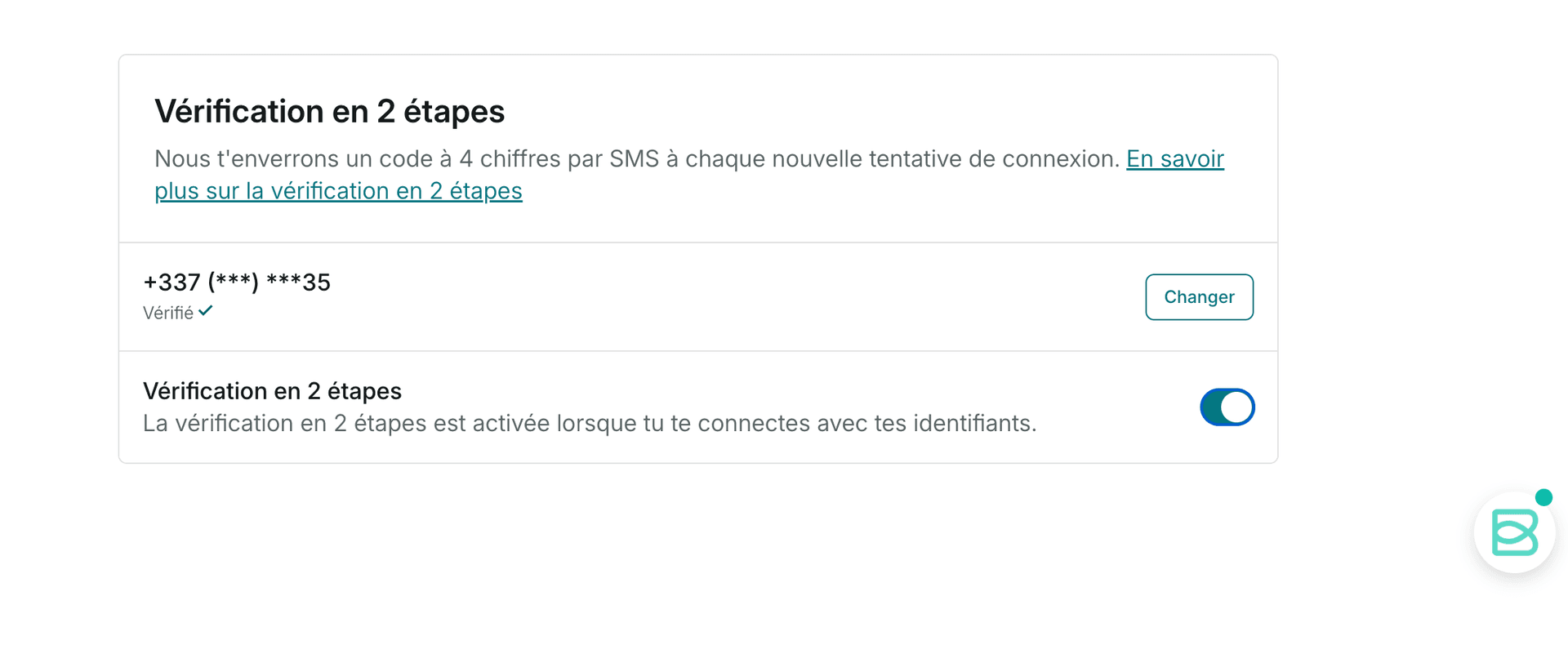
De 2FA is obligatoire voor de republications
Zonder de verificatie en 2 stappen ingeschakeld, Vinted kan blokkeren bepaalde acties automatiques, y begrepen de republications. Zorg-je qu'elle is goed ingeschakeld voor voorkomen alles probleem.
Vinted met soms en place de captchas voor verifiëren que je bent goed menselijk. Goed que rare, zegt kan blokkeren temporairement de republications automatiques. Voici hoe ontgrendelen snel de situation :
Ga naar à jouw messagerie Vinted en verstuur een bericht. Een captcha kan apparaître voor verifiëren que je bent menselijk.
Openen mijn messagerie VintedDe captchas kunnen zijn de puzzles à oplossen of eenvoudig een knop "Ik ben menselijk" à klikken. In alle de geval, il moet de compléter voor ontgrendelen jouw session.
Als de probleem persiste ondanks de stappen précédentes, een réinstallation propre de l'extensie kan oplossen de situation. Niet d'inquiétude : jouw account Bleam en je configurations zijn sauvegardés.
Hoe désinstaller en réinstaller Bleam ?
De réinstallation je garantit d'hebben de alle laatste versie de Bleam met alle de correctifs récents.
Als na hebben tracking alle ces stappen de republications ne werken altijd pas, onze team support is là voor je helpen ! Rejoignez-wij op Discord of WhatsApp voor een assistance gepersonaliseerd.
Gebruik een tabblad dédié voor de republications
Voorkom de naviguer handmatig tijdens que Bleam effectue de republications automatiques. Zegt kan causer de interférences.
Vérifiez regelmatig jouw 2FA
Zorg-je que de verificatie en 2 stappen reste altijd ingeschakeld. Elle kan soms se deactiveren na een mise à dag de jouw Vinted-account.
Inloggen internet stable
Een verbinding internet instable kan interrompre de republications automatiques. Privilégiez een verbinding WiFi stable.
De plupart de problemen met de republications automatiques se résolvent en volgende ces stappen simples : gebruiken Brave, verifiëren de code SMS via een concept, s'assurer que de verificatie en 2 stappen is ingeschakeld, verifiëren de captchas, en si nécessaire désinstaller daarna réinstaller l'extensie. Als de probleem persiste, n'hésitez niet à contact opnemen met onze support !
Onze community en onze team support zijn là voor je accompagner.
 Bleam
Bleam